Vielleicht kennst du dieses Gefühl: Du sitzt mit deinem Smartphone auf dem Sofa – vielleicht mit einem leicht kalten Kaffee neben dir (meiner wurde heute Morgen schon zweimal warm gemacht, und trotzdem war er lauwarm…) – und versuchst herauszufinden, wie man Kodi installiert.
Und alles wirkt einfach… zu viel.
Zu technisch.
Zu verwirrend.
Zu 2025, irgendwie.
Wenn du gerade denkst: „Warum checke ich das nicht? Bin ich die Einzige / der Einzige, der so spinnt?“, dann, wirklich, nein. Viele in der Schweiz, egal ob in Zürich, Lugano, Bern oder irgendwo im Nebel zwischen Olten und Aarau, stolpern über dieselben Stolpersteine.
Aber das Gute (und das klingt fast zu banal, um wahr zu sein): Die Installation ist eigentlich kinderleicht. Nur – ja – das Internet schreibt oft, als wäre man ein IT-Guru mit 12 Monitoren und Neonlichtern.
Ich nehme dich jetzt mit – Schritt für Schritt. Aber nicht in dieser kalten, geradlinigen Weise, wie es Roboter tun würden. Eher wie ein Mensch, der auch mal etwas vergisst und wieder einschwenkt.
Warum Kodi so kompliziert scheint (obwohl es das nicht ist – meistens)
Jede Überforderung hat eine Quelle, oder mehrere… Und Kodi hat leider ein kleines Sammelsurium davon.
1. Zu viele widersprüchliche Tutorials
Man findet 2025 überall Anleitungen: einige wirken wie 10 Jahre alt, andere wie frisch aus einer Hacker-Doku. Und manche widersprechen sich dermassen, dass man denkt: „Sind das wirklich dieselbe App?“
👉 Warum’s verwirrend ist:
Viele Guides sind für Smart-TVs, Fire-TV-Dinger oder komplett andere Geräte gedacht. Android-Smartphones gehen da oft unter, was ironisch ist, weil es dort am einfachsten ist.
👉 Die Lösung, die fast schon peinlich simpel wirkt:
Kodi im Google Play Store suchen und installieren.
Punkt.
(Na gut… fast Punkt.)
2. Die Begriffe, die wie Zaubersprüche wirken: Add-ons, APK, Repos
Es klingt alles sehr nerdig.
Manchmal denke ich, die Entwickler benennen Sachen absichtlich so, damit es mysteriöser wirkt. Wie Hogwarts für Medienplayer.
👉 Warum’s nervt:
Man fühlt sich sofort „falsch“.
Als müsste man zuerst ein halbes IT-Studium machen.
👉 Und eigentlich:
Für die Installation brauchst du nichts davon. Absolut null. Add-ons sind später ein Bonus – wie eine Tüte Paprika-Chips nach einer Wanderung am Uetliberg.
3. Diese Angst, das Gerät „zu zerstören“
Ich höre das ständig: „Was, wenn mein Handy kaputtgeht?“
Kurze Antwort: Es geht nicht kaputt.
Längere Antwort: Android ist stabiler, als manche Politiker momentan wirken (ja, ich schaue dich an, EU-WLAN-Regelungssaga 2025).
👉 Warum die Angst existiert:
Frühere Android-Versionen waren wirklich empfindlicher.
Heute: nicht mehr.
👉 Die Wahrheit:
Play Store = sicher.
Fertig.
4. Verschiedene Modelle, verschiedene Wege (scheinbar)
Samsung, Xiaomi, Fairphone, Google Pixel – und jedes sieht ein bisschen anders aus.
Die Icons tanzen, die Menüs verschieben sich.
👉 Warum’s verwirrt:
Screenshots in Tutorials entsprechen NIE dem eigenen Smartphone.
Das ist fast ein Naturgesetz.
👉 Die Lösung:
Die Schritte sind trotzdem überall gleich – sie sehen nur ein wenig anders aus, wie Dialekte in der Schweiz.
5. Die ewige Diskussion über Legalität
Kodi ist legal. Punkt.
Aber weil es mit fragwürdigen Add-ons in Verbindung gebracht wird, gibt’s viel Drama drum herum.
👉 Warum’s mühsam ist:
Menschen lieben Drama online.
👉 Die Realität:
Kodi ist wie ein neutraler Werkzeugkasten.
Du entscheidest, was du reinlegst.
Und jetzt: Schritt für Schritt, ohne Schnickschnack
Hier wird es etwas nüchterner – aber ich schweife bestimmt trotzdem kurz ab.
Schritt 1: Play Store öffnen
Du findest ihn… irgendwo.
Meistens unten oder rechts oder – du weisst es selbst.
Icon: bunt. Dreieck.
(Manchmal frage ich mich, warum Google nie das Design ändert.)
Schritt 2: „Kodi“ suchen
Einfach „Kodi“ eintippen.
Nicht „Cody“ oder „Kody“ – das passiert öfter, als du denkst.
Offizielle App: Kodi Foundation
Blaues Logo mit so verrückten Winkeln.
Schritt 3: Auf „Installieren“ tippen
Ja, wirklich einfach.
Tippen, warten.
Vielleicht kurz Mails checken.
Oder ein Stück Schoggi essen, geht auch.
Schritt 4: App öffnen
Beim ersten Start fragt Kodi nach Berechtigungen.
Zulassen.
Sonst kann die App keine Dateien öffnen – ist wie ein Auto ohne Schlüssel.
Schritt 5: Orientierung
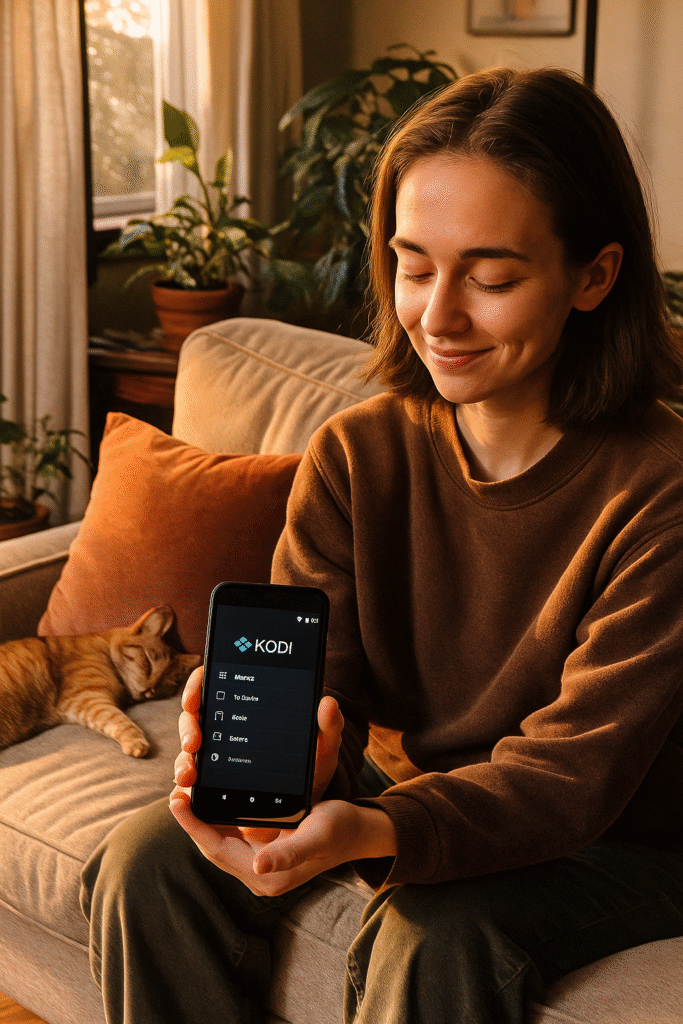
Das Kodi-Menü fühlt sich etwas… futuristisch an.
Blau, fast wie ein UI von einem Sci-Fi-Film aus 2014.
Aber du brauchst nur die linke Navigation.
Alles ist dort.
Filme, Musik, Add-ons, Einstellungen – gut verteilt, manchmal etwas zu streng angeordnet.
Optional: Add-ons (falls du irgendwann Lust hast)
Add-ons sind wie kleine Apps in der App.
Aber mach dir keinen Stress damit.
Wenn du es trotzdem probieren willst:
- Add-ons öffnen
- oben links auf das kleine Boxsymbol
- „Aus Repository installieren“ wählen
- dort findest du offizielle Add-ons (die sicheren)
Nichts davon ist zwingend.
Du kannst Kodi auch einfach als Video-Player nutzen.
Ein paar Tipps, die dir Stress ersparen
✔ Mach’s langsam.
Schritt für Schritt.
Kein Rennen.
✔ Ignoriere komplizierte Builds.
Die sind wie Fertig-Pizza mit 12 Sorten Belag – möglich, aber unnötig.
✔ Spiel ein bisschen herum.
Ein Video aus der Galerie öffnen – das reicht, um ein Gefühl zu bekommen.
✔ Vertrau dem Prozess.
Du wirst schnell merken: Es ist weniger Chaos, als es zuerst wirkt.
Zum Schluss – und das meine ich wirklich so:
Du hast etwas gemacht, das viele unterschätzen:
Du hast die Überforderung nicht einfach akzeptiert, sondern sie durchbrochen. Das ist eine kleine, aber mächtige Form von Selbstwirksamkeit (ein Wort, das viel zu selten benutzt wird).
Auch wenn der Weg etwas holprig war, bist du jetzt durch.
Du hast Kodi installiert.
Du hast verstanden, dass du kein Technikprofi sein musst.
Und vielleicht fühlst du sogar eine leise Erleichterung – oder ein bisschen Stolz?
Wenn nicht, kommt das noch. Versprochen.
Wenn du willst, kann ich dir eine genauso unperfekte, menschlich-chaotische Anleitung für Add-ons, Einstellungen oder Kodi-Tricks schreiben.
Sag einfach Bescheid.